Thursday, July 29, 2010

tips mempercepat koneksi internet

Bagi anda yang suka browsing tentunya penggunaan internet menjadi sesuatu yang tidak bisa dipisahkan. Apalagi jika hal tersebut menyangkut pekerjaan. Misal untuk cek email, update blog, mencari informasi dan lain sebagainya. Jika koneksi internet anda sudah broadband, 3G dan sekelasnya mungkin tidak terlalu bermasalah (bukan berarti tidak ada masalah sama sekali lho…). Namun jika koneksi internet anda masih menggunakan dial up apalagi masih menggunakan GPRS dari HP sebagai modemnya, anda terpaksa harus sedikit bersabar dengan koneksi internet yang “lemot” bagaikan bekicot heeeeee………. Kita bisa meminimalkan agar koneksi internet tidak terlalu lambat banget. Sebenarnya ada banyak tool/applikasi yang bisa dipakai untuk mempercepat koneksi internet baik yang gratisan atau yang berbayar seperti Speed ConnectInternet Accelerator, web acceleratorashampho internet accelerator, fosSpeedconsole dll.
Pada postingan kali ini saya akan bahas cara mempercepat Koneksi Internet dengan tweak registry pada komputer kita dan tweak konfigurasi browser Mozilla Firefox. Mudah-mudahan dengan tips dan trik berikut ini koneksi internet yang kita gunakan sedikit menjadi lebih baik.
Ada beberapa setingan yang harus dirubah  di registry komputer kita, seperti Setting Shared Folder dan boot jika komputer kita terhubung dengan jaringan komputer lain, setting file temporary pada browser, Cache DNS, mengurangi Bandwidth Update Windows dll. Kali ini yang akan kita lakukan adalah Optimalisasi DNS Lookup.  Ini adalah salah satu cara untuk meningkatkan atau mempercepat koneksi internet, dan untuk mengubahnya kita bisa menggunakan software TCP/IP Optimizer. Namun kali ini yang akan kita lakukan adalah dengan tweak registry yang ada di komputer kita (tanpa software).
Caranya :
  1. Klik menu Start > Run
  2. Pada kotak dialog Run ketikkan regedit, lalu klik OK.
  3. Run
  4. Sekarang kita cari alamat registry ini : HKEY_LOCAL_MACHINE\SYSTEM\Current ControlSet\Services\Tcpip\ServiceProvider.
  5. Setelah kita berada di direktori ServiceProvider ubah nilai-nilai dibawah ini semuanya menjadi 1.
    • DnsPriority=1
    • HostsPriority=1
    • LocalPriority=1
    • NetbtPriority=1
  6. Tutup registry restart komputer.

=== Tweeking Firefox ====

Peringatan !!! : Saya tidak menyarankan anda untuk melakukan cara ini jika anda belum mahir betul. Tweaking ini sendiri sebenarnya dikeluarkan oleh pengembang firefox jadi tidak sembarang tweaking, namun jika anda berani mencoba resiko ditanggung sendiri yaaa kalau anda salah memasukkan nilainya, karena setelah tweaking tidak ada opsi/menu untuk mengembalikan settingan default firefox,  untuk mengembalikan ke default harus dilakukan secara manual atau harus install ulang Mozilla Firefoxnya. Jadi jika anda berani melakukannya tolong dicatat satu persatu semua perubahan tweaking yang anda lakukan.
  1. Ketik : “about:config” tanpa tanda petik  di firefox anda kemudian enter.
  2. Akan keluar peringatan seperti ini :
  3. tweak mozilla firefox
  4. Klik Saya berjanji akan berhati-hati, setelah itu akan keluar sebuah settingan untuk tweaking firefox.
  5. about-config-mozilla
  6. Untuk merubahnya, klik 2 kali pada masing-masing nama pengaturan dan masukkan data perubahannya.
  7. Jika data dibawah tidak terdapat dalam settingan default firefox, klik kanan pilih New. Untuk data berupa angka, pilih Integer, untuk true/false pilih Boolean.
Parameter-parameter setting :
I. Untuk pengguna Dial Up
  1. Set “browser.cache.disk_cache_ssl : true”
  2. Set “browser.xul.error_pages.enabled : true”
  3. Set “network.http.max-connections : 32?
  4. Set “network.http.max-connections-per-server : 8?
  5. Set “network.http.max-persistent-connections-per-proxy : 8?
  6. Set “network.http.max-persistent-connections-per-server : 4?
  7. Set “network.http.pipelining : true”
  8. Set “network.http.pipelining.maxrequests : 8?
  9. Set “network.http.proxy.pipelining : true”
  10. Set “plugin.expose_full_path : true”
  11. Set “signed.applets.codebase_principal_support : true”
  12. Set “content.interrupt.parsing : true”
  13. Set “content.max.tokenizing.time : 3000000?
  14. Set “content.maxtextrun : 8191?
  15. Set “content.notify.backoffcount : 5?
  16. Set “content.notify.interval : 750000?
  17. Set “content.notify.ontimer : true”
  18. Set “content.switch.threshold : 750000?
II. Untuk pengguna DSL :
  1. Set “network.http.pipelining : true”
  2. Set “network.http.proxy.pipelining : true”
  3. Set “network.http.pipelining.maxrequests : 64?
  4. Set “nglayout.initialpaint.delay : 0?
III. Untuk pengguna ADSL :
  1. Set “network.http.max-connections : 64?
  2. Set “network.http.max-connections-per-server : 21?
  3. Set “network.http.max-persistent-connections-per-server : 8?
  4. Set “network.http.pipelining : true”
  5. Set “network.http.pipelining.maxrequests : 100?
  6. Set “network.http.proxy.pipelining : true”
  7. Set “nglayout.initialpaint.delay : 0?
Shortcut untuk mempercepat browsing  :
  1. Ctrl+Enter, ini untuk membuka domain yang menggunakan .com. caranya adalah ketikkan nama domainnya saja  (tidak perlu menambahkan “http://www” dan akhiran .com) kemudian klik ctrl+enter. Contohnya, jika kita ingin membuka “http://www.google.com” jadi ketiklah “google” tanpa tanda petik yaaa  kemudian klik ctrl+enter.
  2. Shift+Enter, ini untuk membuka domain yang menggunakan .net. caranya adalah ketikkan nama domainnya saja kemudian klik shif+enter. Contoh, jika ingin membuka “http://www.telkom.net”  maka cukup ketiklah “telkom” tanpa tanda petik yaaa kemudian klik shif+enter.
  3. Ctrl+Shift+Enter, ini untuk membuka domain yang menggunakan .org. caranya adalah ketikkan nama domainnya saja kemudian klik Ctrl+Shift+Enter. Misal, anda ingin membuka “www.wordpress.org” jadi cukup ketiklah “wordpress” tanpa tanda petik yaaa kemudian klik Ctrl+Shift+Enter.http://m-alwi.com/tips-mempercepat-koneksi-internet-tanpa-software.html

bobol hotspot

Hallo sobat semua, ketemu lagi yaaaa… kali ini saya akan sedikit share Cara Bobol Hotspot untuk internetan gratis tentunya. Mungkin ditempat anda banyak sekali bertebaran sinyal wireless/wifi dan tentunya kedetect sama adapter wifi computer / laptop anda namun tidak semuanya bisa anda manfaatkan untuk berselancar kedunia maya ini.

           Banyak sekali sekarang penyedia layanan hotspot baik yang berbayar maupun yang gratisan. Buat yang mungkin ditempat anda kecipratan wifi yang gratisan  mungkin tidak masalah namun bagi yang gak kecipratan yang gratis(bisa konek tapi gak bisa buat internetan)…???? Ya terpaksa harus bayar. Namun bagaimana sih cara untuk mem bypass proteksi hotspot ???

         Semua itu tergantung dari proteksi yang dipakai oleh para penyedia layanan hotspot. Mulai dari proteksi mac adreess, WEP, WPA , Microtik dan masih banyak lagi proteksi yang lainnya, namun yang akan kita bahas kali ini adalah Membobol Hotspot yang pakai proteksi filtering mac adrress.  oke langsung aja yuk kita coba

Yang perlu disiapin peralatannya
  1. kompi / Laptop yang dilengkapi Wifi adapter
  2. software untuk mendeteksi  jaringan dan penggunanya Untuk windows bisa  pakai Netcut kalobelum punya bisa download disini
  3. software pengubah Mac adreess wifi kita , disini saya pakai T MAC V.5 and bisa di download disini
  4. cemilan / kopi
  5. kesabaran dan keuletan

langkah2nya :

  1. Nyalain laptop / kompi  dan adapter wifinya
  2. tunggu sampai konek ke hotspot yang mau di bobol/ atau bias ki konekkan secara manual
  3. buka Netcut , pilih Choice netcard yang kamu gunakan,
  4. dalam table netcut nanti akan muncul IP, MAC adreess danjuga hostname.
  5. catat mac/ ip yang mau dibobol ( jangan sampai salah mac server yah)
  6. ganti mac adreess kamu sesuai dengan yang udah kamu catat tadi paki T Mac V5 .R3
  7.  coba  di reconnect wifi kamu , and coba buat browsing

Catatan :
#  Cara ini hanya berfungsi untuk hotspot yang hanya memakai proteksi filtering mac adreess
# cara ini juga dapat dipakai pada hotspot yang memakai jatah waktu untuk setiap mac adreess ( misalnya di netcaffee)
#cara ini hanya sebagai pembelajaran semata, akibat yang ditimbulkan kemudian hari tanggung sendiri yahhhhh …hehehehe
#Untuk bobol proteksi hotspot yang pakai WEP,WPA dan Microtic ….. tunggu aja yah

Okedeh selamat mencoba and mari berbagi…….
dan kalo ada uang mending jangna deh ,,hehehehe
http://www.yona-joglo.co.cc/2010/05/cara-bobol-hotspot.html

instalasi wan

Peralatan
1.Kompas dan peta topografi
2.Penggaris dan busur derajat
3.Pensil, penghapus, alat tulis
4.GPS, altimeter, klinometer
5.Kaca pantul dan teropong
6.Radio komunikasi (HT)
7.Orinoco PC Card, pigtail dan PCI / ISA adapter
8.Multimeter, SWR, cable tester, solder, timah, tang potong kabel
9.Peralatan panjat, harness, carabiner, webbing, cows tail, pulley
10.Kunci pas, kunci ring, kunci inggris, tang (potong, buaya, jepit), obeng set, tie rap, isolator gel, TBA, unibell
11.Kabel power roll, kabel UTP straight dan cross, crimping tools, konektor RJ45
12.Software AP Manager, Orinoco Client, driver dan AP Utility Planet, firmware dan operating system (NT, W2K, W98 / ME, Linux, FreeBSD + utilitynya)

Survey Lokasi
1.Tentukan koordinat letak kedudukan station, jarak udara terhadap BTS dengan GPS dan kompas pada peta
2.Perhatikan dan tandai titik potensial penghalang (obstructure) sepanjang path
3.Hitung SOM, path dan acessories loss, EIRP, freznel zone, ketinggian antena
4.Perhatikan posisi terhadap station lain, kemungkinan potensi hidden station, over shoot dan test noise serta interferensi
5.Tentukan posisi ideal tower, elevasi, panjang kabel dan alternatif seandainya ada kesulitan dalam instalasi
6.Rencanakan sejumlah alternatif metode instalasi, pemindahan posisi dan alat

Pemasangan Konektor
1.Kuliti kabel coaxial dengan penampang melintang, spesifikasi kabel minimum adalah RG 8 9913 dengan perhitungan losses 10 db setiap 30 m
2.Jangan sampai terjadi goresan berlebihan karena perambatan gelombang mikro adalah pada permukaan kabel
3.Pasang konektor dengan cermat dan memperhatikan penuh masalah kerapian
4.Solder pin ujung konektor dengan cermat dan rapi, pastikan tidak terjadi short
5.Perhatikan urutan pemasangan pin dan kuncian sehingga dudukan kabel dan konektor tidak mudah bergeser
6.Tutup permukaan konektor dengan aluminium foil untuk mencegah kebocoran dan interferensi, posisi harus menempel pada permukaan konektor
7.Lapisi konektor dengan aluminium foil dan lapisi seluruh permukaan sambungan konektor dengan isolator TBA (biasa untuk pemasangan pipa saluran air atau kabel listrik instalasi rumah)
8.Terakhir, tutup seluruh permukaan dengan isolator karet untuk mencegah air
9.Untuk perawatan, ganti semua lapisan pelindung setiap 6 bulan sekali
10.Konektor terbaik adalah model hexa tanpa solderan dan drat sehingga sedikit melukai permukaan kabel, yang dipasang dengan menggunakan crimping tools, disertai karet bakar sebagai pelindung pengganti isolator karet

Pembuatan POE
1.Power over ethernet diperlukan untuk melakukan injeksi catu daya ke perangkat Wireless In A Box yang dipasang di atas tower, POE bermanfaat mengurangi kerugian power (losses) akibat penggunaan kabel dan konektor
2.POE menggunakan 2 pair kabel UTP yang tidak terpakai, 1 pair untuk injeksi + (positif) power dan 1 pair untuk injeksi – (negatif) power, digunakan kabel pair (sepasang) untuk menghindari penurunan daya karena kabel loss
3.Perhatikan bahwa permasalahan paling krusial dalam pembuatan POE adalah bagaimana cara mencegah terjadinya short, karena kabel dan konektor power penampangnya kecil dan mudah bergeser atau tertarik, tetesi dengan lilin atau isolator gel agar setiap titik sambungan terlindung dari short
4.Sebelum digunakan uji terlebih dahulu semua sambungan dengan multimeter

Instalasi Antena
1.Pasang pipa dengan metode stack minimum sampai ketinggian 1st freznel zone terlewati terhadap obstructure terdekat
2.Perhatikan stabilitas dudukan pipa dan kawat strenght, pasang dudukan kaki untuk memanjat dan anker cows tail
3.Cek semua sambungan kabel dan konektor termasuk penangkal petir bila ada
4.Pasang antena dengan rapi dan benar, arahkan dengan menggunakan kompas dan GPS sesuai tempat kedudukan BTS di peta
5.Pasang kabel dan rapikan sementara, jangan sampai berat kabel menjadi beban sambungan konektor dan mengganggu gerak pointing serta kedudukan antena
6.Perhatikan dalam memasang kabel di tower / pipa, jangan ada posisi menekuk yang potensial menjadi akumulasi air hujan, bentuk sedemikian rupa sehingga air hujan bebas jatuh ke bawah

Instalasi Perangkat Radio
1.Instal PC Card dan Orinoco dengan benar sampai dikenali oleh OS tanpa konflik dan pastikan semua driver serta utility dapat bekerja sempurna
2.Instalasi pada OS W2K memerlukan driver terbaru dari web site dan ada di CD utility kopian, tidak diperlukan driver PCMCIA meskipun PNP W2K melakukannya justru deteksi ini menimbulkan konflik, hapus dirver ini dari Device Manager
3.Instalasi pada NT memerlukan kecermatan alokasi alamat IO, IRQ dan DMA, pada BIOS lebih baik matikan semua device (COM, LPT dll.) dan peripheral (sound card, mpeg dll.) yang tidak diperlukan
4.Semua prosedur ini bisa diselesaikan dalam waktu kurang dari 30 menit tidak termasuk instalasi OS, lebih dari waktu ini segera jalankan prosedur selanjutnya
5.Apabila terus menerus terjadi kesulitan instalasi, untuk sementara demi efisiensi lakukan instalasi dibawah OS Win98 / ME yang lebih mudah dan sedikit masalah
6.Pada instalasi perangkat radio jenis Wireless In A Box (Mtech, Planet, Micronet dlll.), terlebih dahulu lakukan update firmware dan utility
7.Kemudian uji coba semua fungsi yang ada (AP, Inter Building, SAI Client, SAA2, SAA Ad Hoc dll.) termasuk bridging dan IP Addressing dengan menggunakan antena helical, pastikan semua fungsi berjalan baik dan stabil
8.Pastikan bahwa perangkat Power Over Ethernet (POE) berjalan sempurna

Pengujian Noise
1.Bila semua telah berjalan normal, install semua utility yang diperlukan dan mulai lakukan pengujian noise / interferensi, pergunakan setting default
2.Tanpa antena perhatikan apakah ada signal strenght yang tertangkap dari station lain disekitarnya, bila ada dan mencapai good (sekitar 40 % – 60 %) atau bahkan lebih, maka dipastikan station tersebut beroperasi melebihi EIRP dan potensial menimbulkan gangguan bagi station yang sedang kita bangun, pertimbangkan untuk berunding dengan operator BTS / station eksisting tersebut
3.Perhatikan berapa tingkat noise, bila mencapai lebih dari tingkat sensitifitas radio (biasanya adalah sekitar – 83 dbm, baca spesifikasi radio), misalnya – 100 dbm maka di titik station tersebut interferensinya cukup tinggi, tinggal apakah signal strenght yang diterima bisa melebihi noise
4.Perhitungan standar signal strenght adalah 0 % – 40 % poor, 40 % - 60 % good, 60 % - 100 % excellent, apabila signal strenght yang diterima adalah 60 % akan tetapi noisenya mencapai 20 % maka kondisinya adalah poor connection (60 % - 20 % - 40 % poor), maka sedapat mungkin signal strenght harus mencapai 80 %
5.Koneksi poor biasanya akan menghasilkan PER (packet error rate – bisa dilihat dari persentasi jumlah RTO dalam continous ping) diatas 3 % – 7 % (dilihat dari utility Planet maupun Wave Rider), good berkisar antara 1 % - 3 % dan excellent dibawah 1 %, PER antara BTS dan station client harus seimbang
6.Perhitungan yang sama bisa dipergunakan untuk memperhatikan station lawan atau BTS kita, pada prinsipnya signal strenght, tingkat noise, PER harus imbang untuk mendapatkan stabilitas koneksi yang diharapkan
7.Pertimbangkan alternatif skenario lain bila sejumlah permasalahan di atas tidak bisa diatasi, misalkan dengan memindahkan station ke tempat lain, memutar arah pointing ke BTS terdekat lainnya atau dengan metode 3 titik (repeater) dll.

Perakitan Antena
1.Antena microwave jenis grid parabolic dan loop serta yagi perlu dirakit karena terdiri dari sejumlah komponen, berbeda dengan jenis patch panel, panel sector maupun omni directional
2.Rakit antena sesuai petunjuk (manual) dan gambar konstruksi yang disertakan
3.Kencangkan semua mur dan baut termasuk konektor dan terutama reflektor
4.Perhatikan bahwa antena microwave sangat peka terhadap perubahan fokus, maka pada saat perakitan antena perhatikan sebaik-baiknya fokus reflektor terhadap horn (driven antena), sedikit perubahan fokus akan berakibat luas seperti misalnya perubahan gain (db) antena
5.Beberapa tipe antena grid parabolic memiliki batang extender yang bisa merubah letak fokus reflektor terhadap horn sehingga bisa diset gain yang diperlukan

Pointing Antena
1.Secara umum antena dipasang dengan polarisasi horizontal
2.Arahkan antena sesuai arah yang ditunjukkan kompas dan GPS, arah ini kita anggap titik tengah arah (center beam)
3.Geser antena dengan arah yang tetap ke kanan maupun ke kiri center beam, satu per satu pada setiap tahap dengan perhitungan tidak melebihi ½ spesifikasi beam width antena untuk setiap sisi (kiri atau kanan), misalkan antena 24 db, biasanya memiliki beam width 12 derajat maka, maksimum pergeseran ke arah kiri maupun kanan center beam adalah 6 derajat
4.Beri tanda pada setiap perubahan arah dan tentukan skornya, penentuan arah terbaik dilakukan dengan cara mencari nilai average yang terbaik, parameter utama yang harus diperhatikan adalah signal strenght, noise dan stabilitas
5.Karena kebanyakan perangkat radio Wireless In A Box tidak memiliki utility grafis untuk merepresentasikan signal strenght, noise dsb (kecuali statistik dan PER) maka agar lebih praktis, untuk pointing gunakan perangkat radio standar 802.11b yang memiliki utility grafis seperti Orinoco atau gunakan Wave Rider
6.Selanjutnya bila diperlukan lakukan penyesuaian elevasi antena dengan klino meter sesuai sudut antena pada station lawan, hitung berdasarkan perhitungan kelengkungan bumi dan bandingkan dengan kontur pada peta topografi
7.Ketika arah dan elevasi terbaik yang diperkirakan telah tercapai maka apabila diperlukan dapat dilakukan pembalikan polarisasi antena dari horizontal ke vertical untuk mempersempit beam width dan meningkatkan fokus transmisi, syaratnya kedua titik mempergunakan antena yang sama (grid parabolic) dan di kedua titik polarisasi antena harus sama (artinya di sisi lawan polarisasi antena juga harus dibalik menjadi vertical)

Pengujian Koneksi Radio
1.Lakukan pengujian signal, mirip dengan pengujian noise, hanya saja pada saat ini antena dan kabel (termasuk POE) sudah dihubungkan ke perangkat radio
2.Sesuaikan channel dan nama SSID (Network Name) dengan identitas BTS / AP tujuan, demikian juga enkripsinya, apabila dipergunakan otentikasi MAC Address maka di AP harus didefinisikan terlebih dahulu MAC Address station tersebut
3.Bila menggunakan otentikasi Radius, pastikan setting telah sesuai dan cobalah terlebih dahulu mekanismenya sebelum dipasang
4.Perhatikan bahwa kebanyakan perangkat radio adalah berfungsi sebagai bridge dan bekerja berdasarkan pengenalan MAC Address, sehingga IP Address yang didefinisikan berfungsi sebagai interface utility berdasarkan protokol SNMP saja, sehingga tidak perlu dimasukkan ke dalam tabel routing
5.Tabel routing didefinisikan pada (PC) router dimana perangkat radio terpasang, untuk Wireless In A Box yang perangkatnya terpisah dari (PC) router, maka pada device yang menghadap ke perangkat radio masukkan pula 1 IP Address yang satu subnet dengan IP Address yang telah didefinisikan pada perangkat radio, agar utility yang dipasang di router dapat mengenali radio
6.Lakukan continuos ping untuk menguji stabilitas koneksi dan mengetahui PER
7.Bila telah stabil dan signal strenght minimum good (setelah diperhitungkan noise) maka lakukan uji troughput dengan melakukan koneksi FTP (dengan software FTP client) ke FTP server terdekat (idealnya di titik server BTS tujuan), pada kondisi ideal average troughput akan seimbang baik saat download maupun up load, maksimum troughput pada koneksi radio 1 mbps adalah sekitar 600 kbps dan per TCP connection dengan MTU maksimum 1500 bisa dicapai 40 kbps
8.Selanjutnya gunakan software mass download manager yang mendukung TCP connection secara simultan (concurrent), lakukan koneksi ke FTP server terdekat dengan harapan maksimum troughput 5 kbps per TCP connection, maka dapat diaktifkan sekitar 120 session simultan (concurrent), asumsinya 5 x 120 = 600
9.Atau dengan cara yang lebih sederhana, digunakan skala yang lebih kecil, 12 concurrent connection dengan trouhput per session 5 kbps, apa total troughput bisa mencapai 60 kbps (average) ? bila tercapai maka stabilitas koneksi sudah dapat dijamin berada pada level maksimum
10.Pada setiap tingkat pembebanan yang dilakukan bertahap, perhatikan apakah RRT ping meningkat, angka mendekati sekitar 100 ms masih dianggap wajar

image by : https://blogger.googleusercontent.com/img/b/R29vZ2xl/AVvXsEiCNqehgyMck-4bT7xhKdHGw6OEpLFiQt9ZkA1uTFQoXedthMP-rxLphMfuLjWaGMrqQyKU8v3l4UPd4punCxqnu_ne85dT_qs9kdZgIYbn9Px9xGtK6H6F1SEQb2W4aBNukvCeTQQw3Tk/s1600-h/LAN+WAN.jpg


source : http://upixz.blogspot.com/2008/12/cara-instalasi-jaringan-wan.html

pengenalan komputer

Computer berasal dari kata to compute yang artinya menghitung. Maka Computer jika diterjemahkan secara bebas adalah alat yang dapat menghitung. Mengenai alat hitung sebenarnya sudah ada sejak zaman dahulu. Orang-orang primitif zaman dahulu menggunakan jari-jari tangannya dan jari-jari kakinya untuk menghitung jumlah ternak mereka. Kemudian saat jumlah ternak meningkat, mereka menggunakan batu kerikil untuk menghitung. Alat perhitungan yang dikenal sejak lama disebut Abacus. Di daratan Cina alat ini digunakan sejak 5000 SM. Seiring dengan berkembangnya akal manusia, maka diciptakan mesin hitung mekanik pertama pada tahun 1642 oleh seorang ahli fisika Perancis bernama Blaise Pascal. Mesin ini hanya dapat mengerjakan perhitungan penjumlahan dan pengurangan saja. Lalu pada tahun 1692 mesin ini disempurnakan oleh G. Wilhelm Von Liebnitz , seorang Jerman yang menambahkan fungsi perkalian dan pembagian. Seiring dengan perkembangan tersebut, beberapa fihak kemudian memberikan definisi lain tentang komputer. Robert H. Bissmer misalnya mendifinisikan komputer sebagai
  • suatu alat elektronika yang mampu melakukan beberapa tugas, yaitu menerima input, memproses input tersebut, lalu menyediakan dan menyimpan hasil pengolahan (output)
  • Menurut Donald H. Sanders, komputer adalah
  • mesin penghitung elektronik yang cepat, dapat menerima input dan memprosesnya sesuai dengan program yang ada (stored program) dan menghasilkan output informasi.
  • Sementara menurut ANSI atau American National Standrad Institute, komputer adalah
  • suatu pengolah data yang dapat melakukan perhitungan atau operasi logika dengan cepat dalam skala besar.
  • Komputer pertama yang dipakai untuk menghitung Sensus Penduduk AS pada tahun 1880 adalah komputer buatan Dr. Herman Hollerith. Komputer ciptaannya ini menggunakan sistem kartu berlubang (Punch Card) sehingga perhitungan sensus bisa diselesaikan dalam 3 tahun (dibandingkan sebelumnya yang diselesaikan dalam 10 tahun bila dengan cara manual). Untuk penjelasan lebih komprehensif, baca artikel yang menjadi bagian dari buku ini atau buku-buku yang membahas sejarah komputer.
    Banyak para ahli mengemukakan definisi mengenai komputer. Namun paling tidak, dalam unsur suatu komputer tersebut terdapat kesepakatan pengertian bahwa komputer adalah suatu alat elektronik yang dapat bekerja secara otomatis, menggunakan program-program aplikasinya untuk mengolah data, baik data berupa angka, huruf atau gambar, sehingga berfungsi untuk membantu meringankan pekerjaan manusia.
    Namun bagaimanakah sebuah komputer yang didalamnya berisi rangkaian chip elektronik itu dapat memproses data berupa angka, huruf atau gambar ? Jawabannya adalah arus listrik. Arus listrik ini mengalir melalui chip yang membentuk suatu kode yang dapat mewakili apapun - angka, huruf atau gambar - yang diciptakan oleh transistor-transistor yang terdapat dalam chip tersebut. Transistor-transistor ini bekerja memutuskan ("off") atau mengalirkan ("on") jutaan denyut listrik yang mengalir. Kode biner ini secara gampangnya dapat dinyatakan dengan : digit 1 untuk on dan 0 untuk off.
    Maka proses bekerjanya suatu komputer secara sederhana dapat digambarkan seperti berikut :

    INPUT      ---->      PROCESS    ---->          OUTPUT 
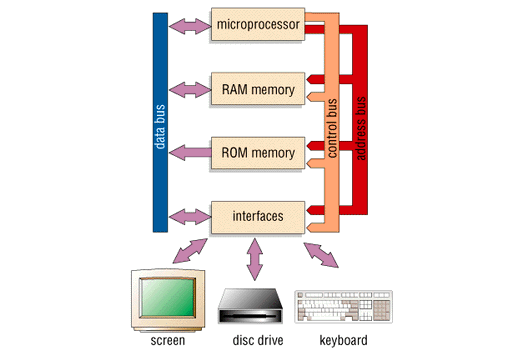
    Cara kerja komputer dimana input adalah serangkaian tindakan dalam memasukkan data (dapat menggunakan media keyboard, mouse atau memanggil data yang terdapat atau tersimpan pada suatu media penyimpanan seperti disket dan/atau hard disk) yang kemudian diproses dalam suatu CPU (Central Processing Unit), dan hasilnya (output) ditampilkan dalam layar monitor atau hasil cetakan melalui printer dan PC Speaker untuk suara.
    Komputer modern pada umumnya menggunakan listrik untuk pengoperasiannya. Komputer listrik Amerika pertama, ENIAC, dibuat tahun 1946 dan hanya mampu mengerjakan 5.000 operasi/detik. Namun karena tidak bisa menyimpan data, maka mesin ini tidak dianggap sebagai mesin komputer. Mesin Mark I dari Manchester University dianggap sebagai mesin komputer listrik pertama karena mampu menyimpan instruksi untuk mengerjakan serangkaian hitungan, walau kecepatan mesin ini hanya 800 hitungan/detik dan dipakai hanya selama 52 menit saja pada tanggal 21 Juni 1949. Ferranti Mark-I, pengembangan dari Mark-I dijual secara komersial di Eropa di tahun 1950. Bentuk fisik komputer pada masa itu masih besar (bahkan lebih besar dari lemari pakaian).
    Seiring dengan perkembangan teknologi elektronik, kini bentuk komputer pun semakin dapat diperkecil namun dengan kemampuan lebih baik dari generasi komputer sebelumnya. Bermula dengan penggunaan dan pengembangan chip yang dilakukan oleh perusahaan Intel, dimulai dari chip processor 4-bit Intel-4004 dengan kecepataan 60.000 operasi /detik. Didalam chip terdapat 1900 transistor. Namun kelahiran komputer mikro baru ditandai dengan peralihan processor 4-bit ke 8-bit pada tahun 1972 ketika Intel memperdagangkan processor Intel-8008. Pesanan pun berdatangan terhadap chip ini. Kemampuan komputer mikro yang pada saat itu masih minim dan masih dianggap sebagai sebuah kit (rangkaian elektronik) mengakibatkan pemakaiannya hanya terbatas pada penggemar elektronik saja. Komputer waktu itu masih didominasi oleh komputer mainframe.
    Tahun 1974 ketika Intel meluncurkan processor Intel-8080, dunia komputer mulai mengalami perubahan, ditandai dengan pengalamatan (address) memory hingga 64 kilobyte, kecepatan 10 X dari processor sebelumnya dan jumlah chip pendukung yang hanya tinggal 6 buah saja, maka komputer mikro mulai dilirik baik dari kalangan bisnis maupun masyarakat, tidak lagi terbatas pada penggemar elektronik saja. Kemampuannya yang mencapai 1 MIPS (million instructions per second) atau 1 juta operasi /detik menyebabkan kemampuan komputer mikro ini setara dengan komputer mainframe IBM 704.
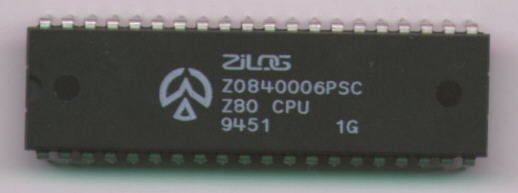
    Processor Zilog Z80 yang mengalahkan processor Intel 8080 Pengembangan yang dilakukan oleh perusahaan Zilog, dengan processor Z-80 membuat komputer mikro tidak lagi dipandang sebagai "kit" lagi. Processor Z-80 mempunyai 2X kecepatan dari Intel-8080 dengan rangkaian instruksi sebanyak 176 buah. Dengan kemampuannya ini, Z-80 setara dengan kemampuan komputer mainframe IBM-7094. Para produsen komputer yang pada umumnya saingan IBM, yaitu Radio Shack, Apple, Sinclair, menggunakan processor untuk komputer buatan mereka. Penggunaan DRAM (Dynamic Random Access Memory) juga turut mempermurah harga komputer dibandingkan penggunaan SRAM (Static Random Access Memory). Alokasi penggunaan memory juga meningkat dari 64 Kb menjadi 128 Kb. Namun alokasi memory yang lebih besar tidak dimungkinkan mengingat keterbatasan processor Z-80 itu sendiri. Barulah ketika Intel mengeluarkan processor Intel-8086 dan 8088, batasan ini dapat diterjang dan bahkan menarik pemain besar yang sebelumnya berkutat pada pembuatan komputer mainframe saja, "The Big Blue" IBM (International Bussines Machine).
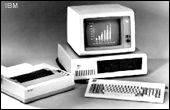
    Gambar komputer IBM PC ketika diluncurkan pertama kali tahun 1981IBM PC (Personal Computer) yang diluncurkan tahun 1981 mendapat sambutan luar biasa. 800.000 ribu PC terjual tahun itu dan 2.000.000 PC pada tahun berikutnya. IBM PC-XT (Extended Technology) semakin menarik karena daya kemampuannya sama dengan komputer mainframe DEC PDP 1170 (di tahun 1975), ditambah penggunaan harddisk pertama kali untuk komputer mikro sebesar 10 MB. IBM kemudian merilis cetak biru rancangannya ke publik, sehingga mendorong pembuatan komputer cloning-nya (tiruan), yang biasa disebut sebagai IBM PC-compatible. Meningkatnya penjualan komputer PC dan tiruannya, juga didorong oleh semakin banyaknya pembuatan program untuk komputer PC, diantaranya Lotus Inc. dengan Lotus-123 dan Wordstar International Inc. dengan produk Wordstar-nya.
    Penggunaan komputer PC yang tidak lagi hanya untuk keperluan pribadi, tetapi juga oleh kalangan bisnis dengan konsep multi-tasking (menjalankan beberapa software dalam satu saat sekaligus) menjadi dasar pengembangan lebih lanjut, ditandai dengan peluncuran IBM PC-AT (Advanced Technology) yang menggunakan processor Intel-80286 yang mempunyai kecepatan 1,5 juta operasi /detik. Kemampuannya ini sama dengan komputer mainframe VAX 11/780 dari DEC (di tahun 1979) yang menggunakan sistem operasi UNIX.
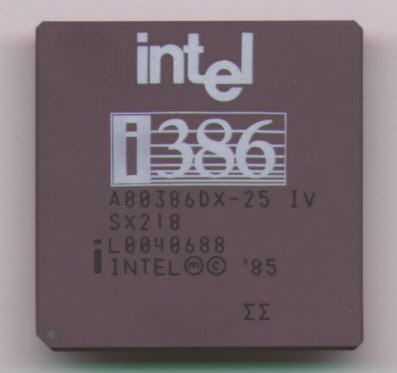
    Processor Intel 386DX Ketika Intel memperkenalkan Intel-80386 yang mempunyai kecepatan 2 juta operasi /detik karena didukung oleh jumlah transistor yang lebih banyak (130.000 buah dalam 1 chip), ditambah dengan diperkenalkannya sistem operasi Windows dari Microsoft menjadikan industri komputer ramai. Sejak itulah Intel merajai arena pembuatan processor komputer. Saingan IBM, yaitu Compaq berhasil membuat konfigurasi yang sama dengan IBM PC-386 (1987) namun dengan harga yang lebih murah dan kemampuannya disejajarkan dengan komputer mainframe VAX-8600 (buatan tahun 1984). Pada tahun ini juga mulai diperkenalkan komputer jinjing yang waktu itu bentuknya masih sebesar koper (dua tahun kemudian, dipelopori oleh Toshiba Inc., bentuknya sudah dapat diperingkas menjadi sebesar buku, sehingga mendapat julukan notebook).
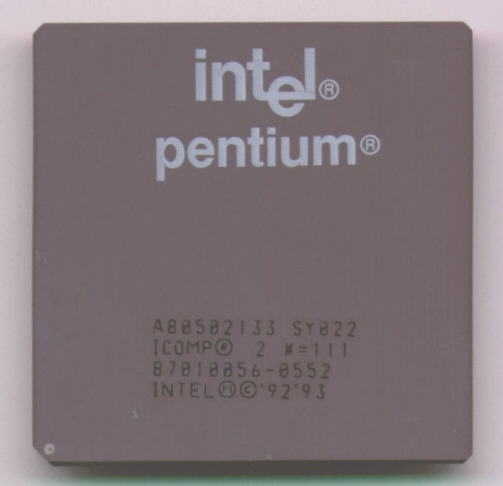
    Processor Intel Pentium 133 Penelitian Intel selama 4 tahun yang menelan biaya 300 juta dollar akhirnya sukses ketika Intel meluncurkan processor Intel-80486, processor dengan 1 juta transistor super-mini didalamnya. Selanjutnya sejarah mencatat, ketika Intel mengeluarkan processor Intel P54C, atau Pentium (lalu Pentium Pro, Pentium II, Pentium III dan Pentium-4), didukung dengan semakin banyak software dan para saingan Intel, seperti AMD (Advanced Micro Device), Cyrix, IIT, NextGen dan lain-lain yang juga ikut meramaikan processor komputer dengan rancangannya masing-masing (sebelumnya beberapa perusahaan ini membuat tiruan processor Intel) membuat kemampuan komputer dan peranannya dalam kehidupan manusia semakin tidak terelakkan lagi. Bahkan Alvin Tofler dalam salah satu buku best-seller nya meramalkan, bahwa suatu hari nanti, manusia tidak perlu lagi bekerja di kantor tetapi cukup dirumah saja dengan bantuan komputer dan networking (LAN atau WAN), sehingga harmonisasi dalam keluarga modern kembali dapat diwujudkan seperti halnya pada keluarga tradisional yaitu keluarga yang berkumpul di rumah.
    Dari penjelasan diatas maka dapat diambil kesimpulan bahwa dahulu komputer bentuk fisiknya besar dan mahal, disebut mainframe. Mainframe adalah serangkaian sistem komputer sebesar lemari yang berjejer memenuhi suatu ruangan. Kemudian seiring dengan kemajuan teknologi, bentuk komputer menjadi lebih kecil, disebut mini-computer dan akhinya lebih kecil lagi, disebut micro-computer atau PC. Ketiga jenis komputer ini hingga kini masih tetap ada, hanya saja kemampuan pengolahannya sudah ribuan hingga jutaan kali lebih cepat. Contoh : Mainframe Cray-II (1998) dari Cray Computer Inc. kini disebut sebagai superkomputer paling cepat didunia, mengalahkan mainframe ENIAC (1946).


    Komponen Komputer Modern


    Suatu set Komputer modern secara fisik terdiri atas tiga bagian yaitu :

    Monitor

    Adalah alat yang digunakan untuk melihat hasil perintah yang diberikan kepada komputer. Bentuknya menyerupai televisi karena memang menggunakan tabung tabung katoda atau CRT (Cathode Ray Tube). Kini pun sedang dikembangkan monitor type baru dengan menggunakan layar LCD (Liquid Crystal Device) sehingga bentuk layar monitor menjadi ramping. Penggunaan LCD juga dinilai mengurangi kelahan mata akibat pantulan cahaya yang biasa dikeluarkan oleh monitor yang menggunakan CRT. Monitor tabung CRT Gambar monitor dengan tabung CRT Berdasarkan kemampuannya menampilkan warna, dibedakan menjadi dua jenis yaitu :
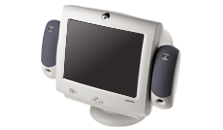
    1. Monitor Monochrome (menampilkan warna hijau dan putih/hitam)
    2. Monitor Color (menampilkan banyak warna kombinasi dari warna biru, hijau dan merah atau Red Green and Blue (yang disingkat menjadi RGB). Monitor berwarna sangat baik jika Anda menyukai tampilan berwarna.
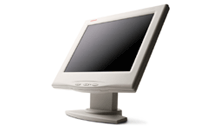
    Gambar monitor LCD Monitor juga dibedakan berdasarkan tingkat kepadatan resolusinya. Semakin tinggi tingkat resolusinya, maka tampilan pada layar monitor juga akan semakin baik/jelas. Type dan jenis monitor biasanya bisa Anda lihat pada pembungkus monitor atau dari buku manual yang disediakan pada saat kita membeli komputer, atau dari software yang dapat mendeteksi system konfigurasi komputer seperti Norton Utility atau PC Tools. Monitor menggunakan LCD
    Berdasarkan tingkat kepadatan resolusinya, dibedakan menjadi tiga jenis, yaitu :

    1. Monitor CGA (Colour Graphic Adapter)
      Hanya mampu memancarkan 4 warna dengan resolusi 320 X 200 pixel
    2. Monitor EGA (Enhanced Graphic Adapter)
      Mampu memancarkan 16 warna dengan resolusi 640 X 320 pixel
    3. Monitor VGA (Video Graphic Adapter)
    Mampu memancarkan hingga jutaan warna sekaligus dengan tingkat resolusi 640 X 480 pixel.
    Pada perkembangannya, monitor VGA dikembangkan lagi menjadi SVGA (640 X 800), XGA (800 X 1024), SXGA (1024 X 1200), UXGA (1200 X 1600). Semakin tinggi tingkat resolusi pixelnya, maka detail tampilannya semakin baik (terutama tampilan berupa detail gambar atau grafis).

    CPU (Central Processing Unit)
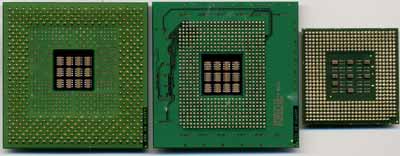
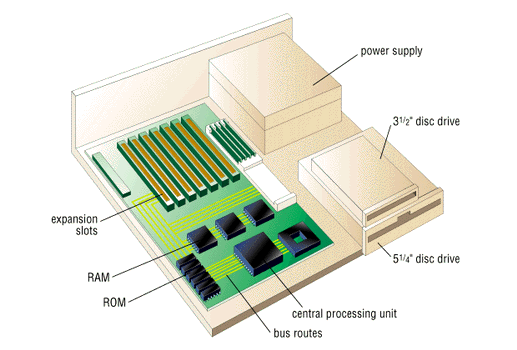
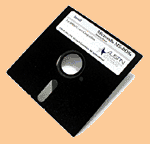
    CPU Athlon dari AMD Merupakan otak komputer. Dibagian inilah seluruh input diolah. CPU dikemas dalam suatu kotak (Casing) seperti dekstop-casing atau tower casing. Di dalamnya terdapat motherboard (papan induk rangkaian) yang berisikan BIOS (Basic Input Output System), RAM (Random Access Memory) - semakin tinggi kapasitas RAM dan type mikroprosesornya, semakin baik pula unjuk kerja komputer yang dipakai, ROM (Read Only Memory), chace, catu daya listrik dll. Ilustrasi gambar suatu motherboard Inti dari CPU ialah mikroprosesor. Di pasaran, mikroprosesor buatan Intel telah merajai hampir 90% komputer type IBM PC dan kompatibelnya. Saingannya seperti AMD, IIT, NextGen dan Cyrix umumnya mengekor teknologi yang dibuat oleh Intel. Sedangkan processor Motorola umumnya digunakan oleh PC buatan perusahaan Apple. Pada bagian ini juga terdapat media untuk penyimpan data seperti hard disk atau disket. Untuk disket, diperlukan media pengaksesnya yang disebut disk drive. disket ukuran 5'25 inch yang kini sudah tidak diproduksi lagi karena tidak praktisUkurannya terbagi dua seperti halnya ukuran disket, yaitu ukuran 3,5 inchi dan 5,25 inchi. Kapasitasnya juga terbagi atas Low Density (Kerapatan Rendah) dan High Density (Kerapatan Tinggi). Untuk disket, informasi ini biasanya tertulis di pojok kiri atas disket, sedangkan untuk disk drive, terpampang pada saat booting disket atau buku manual komputer Anda, atau gunakan program bantu yang menampilkan info hardware seperti System Information dari Norton Utility atau File Manager (Windows 3.1) / Windows Explorer ( Windows 95/98/2000/ME). Media penyimpanan lainnya seperti tape backup, ZIP-drive dan CD-ROM kini sedang disosialisasikan penggunaannya. Tape back-up sendiri sudah lama digunakan, tersedia dalam 2 ukuran lebar penyimpanan datanya, yaitu 4mm (sebesar kaset audio) dan 8mm (sebesar kaset video VHS).


    Keyboard
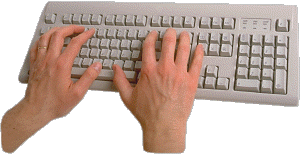
    Keyboard (papan ketik) terdiri atas serangkaian tombol-tombol. Pada model komputer yang lama, jumlah tombolnya sebanyak 84 buah, sementara pada model yang baru, jumlah tombolnya 84 (PC), 101 atau 104 tombol (PC-AT) atau bahkan lebih. Keyboard adalah media bagi si pemakai komputer untuk dapat berkomunikasi dengan komputer. Pada beberapa komputer terbaru yang dilengkapi oleh Voice Recognition, komunikasi bisa juga menggunakan sebuah mic khusus yang menangkap perintah suara kita. Namun tetap saja untuk beberapa hal, keberadaan keyboard tidak bisa disingkirkan begitu saja. Dari segi type-konektornya, keyboard dibedakan atas dua jenis yaitu type AT dan PS/2. Kedua-duanya dikembangkan oleh perusahaan IBM. Kini yang banyak digunakan adalah type PS/2.
    Keyboard terdiri atas 4 (empat) bagian yaitu :
    1. Tombol Ketik (Type Writer key)
    yaitu tombol untuk pengetikkan. Susunan hurufnya hampir sama dengan susunan tombol pada mesin ketik, hanya perbedaannya, tombol ini mempunyai sifat typematic, artinya akan melakukan perulangan ketik apabila tombolnya ditekan terus menerus.
    Yang termasuk dalam bagian ini adalah tombol semua huruf (Q,W,E,R,T,Y dst.) dan tombol-tombol lainnya seperti :
    • Tombol Tab : fungsinya untuk mendorong kursor masuk ke dalam paragraf sesuai indentasi
    • Tombol CapsLock : fungsinya untuk membuat seluruh huruf menjadi huruf kapital (huruf besar). Pada saat Anda menekan tombol ini, maka lampu indikator CapsLock yang terletak di pojok kanan atas keyboard akan menyala, menandakan fungsi CapsLock sedang aktif. Untuk menon-aktifkannya, tekan tombol ini sekali lagi.
    • Tombol Shift : fungsinya antara lain membuat huruf menjadi huruf kapital (huruf besar) sepanjang tombol Shift tetap ditekan, sementara untuk beberapa program, dikombinasikan dengan tombol fungsi, tombol Shift + F1 s/d F12 mempunyai fungsi yang berbeda-beda.
    • Tombol Ctrl dan tombol Alt: untuk beberapa program, dikombinasikan dengan tombol fungsi, + F1 s/d F12, dengan tombol Shift atau dengan huruf, maka akan mempunyai fungsi yang berbeda-beda. Misalnya pada Word for Windows, Ctrl + B berfungsi untuk mencetak tebal seperti ini, sementara pada Wordstar, untuk mencetak tebal adalah perintahnya adalah Ctrl + PB. Sementara kombinasi tombol Alt + F pada umumnya berfungsi untuk menampilkan menu file.
    • Tombol Backspace : fungsinya untuk mendorong keluar kursor hingga ke batas paling kiri, juga dipakai untuk menghapus per karakter dimulai dari posisi didepan kursor.
    • Tombol Enter fungsinya untuk memberikan konfirmasi kepada komputer terhadap data/perintah yang kita ketik, kebalikan dari fungsi tombol Escape (Esc), yaitu untuk membatalkan perintah.
    • Tombol Escape atau Esc fungsinya untuk membatalkan input melalui keyboard (hanya bisa berfungsi sebelum menekan tombol Enter).
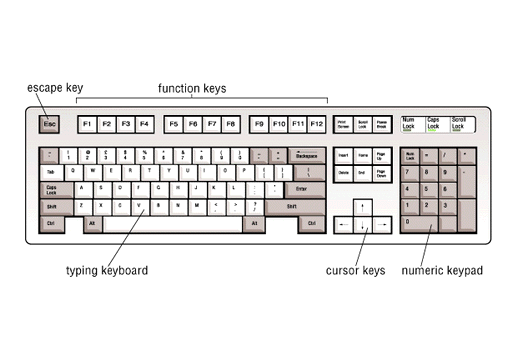
    Pengelompokkan tombol pada keyboard komputer 2. Tombol Fungsi (Function key) Letaknya persis diatas tombol ketik (perhatikan gambar disebelah kiri), ditandai dengan tombol F1 sampai tombol F12. Masing-masing tombol mempunyai fungsi yang berbeda sesuai dengan aplikasi program yang digunakan. Misalnya saja tombol F10, pada aplikasi program WordStar, berfungsi untuk menyimpan data, sementara pada aplikasi program Lotus, berfungsi untuk menampilkan grafik.
    3. Tombol Pergerakan Kursor (Cursor movement)
    Fungsinya untuk menggerakkan kursor. Terletak di sebelah kanan tombol ketik. Tombol bergambar arah panah, fungsinya menggerakan kursor sesuai arah panah. Tombol Page Up menggerakkan kursor 1 layar ke atas sedangkan Page Down menggerakkan kursor 1 layar ke bawah. Tombol Home, menggerakkan kursor berpindah ke awal baris, sementara tombol End memindahkan kursor ke akhir baris. Tombol Insert berfungsi untuk mengaktifkan atau menon-aktifkan fungsi penyisipan kata/kalimat pada posisi kursor sementera tombol Delete berfungsi untuk menghapus 1 karakter pada posisi kursor.
    Jika dikombinasikan penggunaannya dengan tombol Ctrl, pada beberapa program text editor atau word processor, Ctrl + PageUp berfungsi memindahkan kursor ke awal baris pada paragraf pertama, sementara Ctrl + PageDown kebalikannya, yaitu memindahkan kursor ke akhir baris pada paragraf terakhir tetapi masih di halaman yang sama. Ctrl + Home akan memindahkan kursor ke awal baris pada halaman pertama, sementara Ctrl + End akan memindahkan kursor ke akhir baris pada halaman terakhir.
    4. Tombol Papan Angka (Numeric Keypad)
    Fungsinya untuk mengetikkan angka apabila tombol Num Lock di aktifkan. Apabila tombol Num Lock tidak diaktifkan, fungsinya berubah menjadi tombol-tombol untuk menggerakkan kursor.
    Kini juga sudah ada beberapa jenis keyboard dengan tambahan beberapa tombol khusus untuk sejumlah kemudahan fasilitas. Internet Keyboard misalnya, adalah keyboard biasa dengan tambahan beberapa tombol yang mempunyai fungsinya sebagai short-cut dalam berinternet. LAN-Keyboard , adalah keyboard khusus dengan tambahan beberapa tombol yang mempunyai fungsinya sebagai short-cut dalam suatu jaringan komputer.
    Bagian-bagian lain yang diperlukan sebagai pelengkap dalam suatu sistem komputer yaitu :

    Printer (Media untuk mencetak)

    Digunakan untuk mencetak ke media kertas atas tampilan di layar monitor. Sesuai dengan kemampuan dan teknologi cetaknya, printer dibedakan atas jenis : a) Printer Dot Mattrix ( 9 pin atau 24 pin)
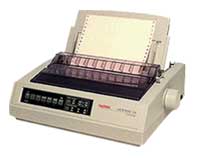
    Jenis printer ini adalah yang paling murah/ekonomis dalam pengoperasiannya dibandingkan jenis printer lainnya. Headnya terdiri atas sejumlah palu (pin), untuk membentuk karakter yang di inputkan dari komputer. Berdasarkan standard internasional, kini digolongkan menjadi 2 jenis yaitu 9 pin dan 24 pin. Semakin banyak jumlah pinnya, umumnya kualitas cetaknya juga semakin baik. Kecepatan cetaknya dinyatakan dalam satuan cps atau character per second.
    Berdasarkan lebarnya, printer dot mattrix dibedakan menjadi 2 jenis yaitu :
    1. Narrow (80 kolom) atau seukuran lebar kertas kuarto/folio.
    2. Wide-narrow (130 kolom) atau seukuran lebar kertas double-folio.
    Printer ini pernah berjaya sekitar tahun 1980-an dan 1990-an. Printer dot matrix yang laris seperti kacang goreng (hingga kini masih digunakan) adalah Epson LX-800. Printer 9 pin dengan lebar 80 kolom ini kemudian dikembangkan menjadi LX-800+, dan kini LX-300 atau LX-300+. Versi 24-pin yaitu LQ-800 dan LQ-100. Namun setelah terpuruknya nilai rupiah, kini harganya cukup mahal. Untuk printer LX-300+, kini harganya sekitar Rp. 1.300.000 s/d 1.500.000. Khabar bagusnya, pitanya sangat murah, hanya Rp. 45.000 (harga resmi dari Distributor Epson di Indonesia, METRODATA), sementara pita yang palsu (tiruannya) banyak yang dijual dengan harga antara Rp. 9.000 s/d Rp. 30.000 per pitanya (tergantung kualitasnya). Printer ini diperkirakan tidak akan dipakai secara meluas lagi karena kualitas cetaknya yang kurang memuaskan. Sementara kini printer jenis deskjet banyak digunakan baik di perusahaan atau di perumahan. Namun printer jenis ini tidak akan "mati" begitu saja karena hanya printer jenis inilah satu-satunya yang mempunyai kemampuan seperti mesin ketik, yaitu mampu membuat tembusan apabila menggunakan carbon. Ini biasanya banyak dipakai pada front-office di bank-bank untuk mencetak transaksi misalnya pada buku tabungan, gilyet, giro dll. Contoh :
    • 9 pin : Epson LX-800 (narrow), LX-1050, LX-1070 (wide-narrow)
    • 24 pin : Epson LQ-800 (narrow), LQ-1070, LQ-1170, Panasonic KXP-3360 (wide-narrow)
    b) Printer Bubble Jet / Ink Jet / Deskjet
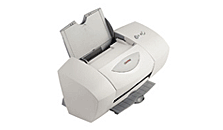
    Menggunakan tinta yang disemprotkan melalui lubang-lubang kecil yang terdapat pada headnya. Teknologi Bubble Jet dikembangkan oleh perusahaan Canon sementara teknologi DeskJet dikembangkan oleh perusahaan Hewlett-Packard. Semakin banyak lubang headnya, biasanya semakin baik kualitas cetaknya. Mampu mencetak monokrom atau warna. Dengan menggunakan Transfer Iron Paper, bahkan hasil cetaknya dapat dipindahkan ke baju dengan cara menyetrikakan hasil cetak dari kertas tersebut ke baju Anda.
    Printer jenis ini nampaknya mempunyai prospek yang lebih baik dibandingkan kedua jenis printer lainnya, yaitu jenis dot matrix atau laser. Hal ini dikarenakan pengembangan lebih lanjut oleh beberapa perusahaan seperti Epson dan Canon (kedua-duanya dari Jepang) dan Hewlett-Packard (dari AS) berhasil menciptakan printer deskjet yang mempunyai hasil cetak dengan mutu yang sama dengan printer laser, baik dalam hal cetak teks dan cetak foto berwarna. Tidak lama lagi mungkin masalah kecepatan bisa akan menyamai. Hingga kini sudah ada printer jenis deksjet yang mencapai kecepatan 16 halaman teks per menit (atau ppm). Namun karena harga tintanya masih mahal, terlebih lagi harganya sangat berfluktuatif dengan kurs rupiah terhadap dollas Amerika, maka bagi kantong warga Indonesia, harganya masih agak mahal. Memang ada harga printernya yang hanya Rp. 460.000 (Epson CX-20 misalnya), namun harga tintanya (standard-warna hitam) hampir mencapai setengah harga printer tersebut. Harga untuk tinta berwarna lain lagi, belum lagi tergantung model printer dan type tinta yang digunakan.
    Kecepatan cetak printer jenis ini dinyatakan dalam satuan ppm (page per minutes). Semakin besar angka ppm-nya, maka kecepatan cetaknya semakin pun cepat. Kualitas cetaknya dinyatakan dalam satuan dpi (dot per inch). Semakin besar angka dpi-nya, maka kualitas cetaknya pun semakin bagus.
    Contoh :
    • Canon 210 SP, Canon BJP-10, BJP-4000,
    • Hewlett Packard DJ-560, 600 C, Epson Stylus Color

    c) Printer Laser Jet
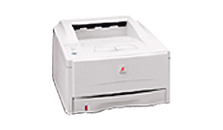
    Printer ini caranya kerjanya menggunakan teknologi mesin fotocopy yang dikembang kan oleh perusahaan Xerox Inc. Menggunakan toner (semacam serbuk halus) untuk mencetaknya. Mampu mencetak monokrom atau berwarna tergantung dari toner yang digunakan. Printer jenis ini adalah printer dengan keunggulan kualitas cetak yang paling baik dibandingkan printer jenis lainnya, namun juga paling mahal biaya operasionalnya.
    Untuk printer laser jenis jaringan (network laser printer atau departement printer) dapat mencetak hingga 60 halaman teks per menit (ppm).
    Kecepatan cetaknya dinyatakan dalam satuan ppm (pages per minutes). Semakin besar angka ppm-nya, maka kecepatan cetaknya pun semakin cepat. Kualitas cetaknya dinyatakan dalam satuan dpi (dot per inch). Semakin besar angka dpi-nya, maka kualitas cetaknya pun semakin bagus.


    Hard disk (Media penyimpanan dengan kapasistas besar)
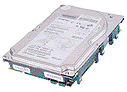
    Pada saat IBM memperkenalkan komputer untuk pemakaian pribadi (personal computer, untuk selanjutnya disingkat menjadi PC) pada tahun 1981, sama sekali tidak menyertakan hard disk. Media penyimpanan satu-satunya ialah pada disket. Kemudian disadari kebutuhan media penyimpanan yang besar dan sifatnya tetap/ internal. Barulah pada model PC-XT (Extended Technology), IBM menyertakan hard disk dengan ukuran 10 MB. Kini, seiring dengan perkembangan teknologi, hard disk sekarang semakin besar kapasitas daya simpannya, semakin cepat, semakin kecil bentuknya dan semakin murah harganya.
    Secara garis besar, type hard disk dari segi transfer datanya dibagi atas 2 jenis yaitu type IDE dan SCSI. Kini type IDE sudah dikembangkan menjadi E-IDE ATA 66/100/133 MHz. Sedangkan SCSI sudah dikembangkan menjadi SCSI-II dan SCSI-III (atau Ultra Wide SCSI). Karena pengembangan SCSI yang berantakan, kini type hard disk yang banyak digunakan adalah type EIDE ATA-100/133 MHz yang mempunyai daya transfer data hampir atau melebihi hardisk type SCSI itu sendiri.

    Modem (Media untuk menghubungkan komputer dengan komputer lain)
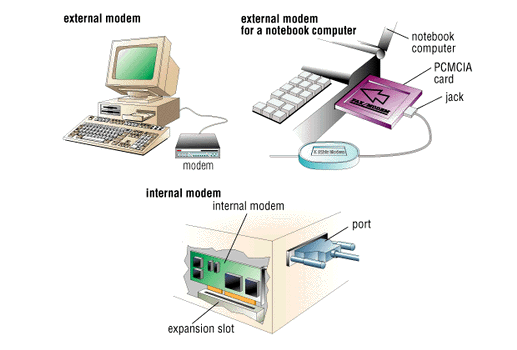
    Beberapa bentuk modem Disadari bahwa hubungan antar komputer diperlukan, dengan penambahan modem baik yang model internal (ditambahkan pada slot yang kosong) atau external maka proses peralihan /komunikasi data dapat dipermudah. Modem yang ada kini mengikuti spesifikasi yang dikembangkan oleh perusahaan Hayes, Amerika Serikat.
    Modem terdiri atas dua model yaitu modem internal dan modem external [Perhatikan gambarnya disebelah kiri ]. Modem internal biasanya berupa expansion card yang ditanamkan pada expansion slot yang kosong pada motherboard komputer (Lihat gambar..!.), sedangkan modem external adalah modem tersendiri yang dihubungkan dengan port yang biasanya terdapat di belakang komputer (Lihat gambar..!.). Pada notebook, modem external biasanya berupa PCMCIA (Lihat gambar..!.). Keunggulan modem internal adalah tidak membutuhkan tempat tambahan karena memang ditancapkan didalam komputer, namun ia mengambil daya juga dari komputer karena ia merupakan periperal tambahan (walaupun kecil jumlahnya). Oleh sebab itu daya power supply listrik komputer Anda pun harus tinggi. Sementara modem external mempunyai keunggulan adanya indicator pentunjuk berupa lampu LED tertentu yang akan menyala sesuai dengan kinerja yang sedang berlangsung pada modem, hal yangg tidak bisa dijumpai pada modem internal. Misalnya, apabila lampu LED untuk SND menyala, artinya modem sedang mengirimkan sinyal, lalu apabila lampu LED RCV menyala, artinya modem sedang menerima sinyal, demikian seterusnya.
    Kecepatannya dinyatakan dalam satuan kbps (Kilobytes per seconds). Semakin tinggi angka kbps-nya, maka kecepatan modem tersebut pun semakin baik. Modem sekarang sudah mencapai 56 Kbps. Dalam dunia nyata, tidak selalu kecepatannya yang di klaim pada produk tersebut dapat difungsikan secara maksimal, hal ini misalnya tergantung juga pada kualitas kabel telepon yang digunakan. Dengan menggunakan modem, komputer dapat mengakses Internet. Selain modem type kabel telepon (RJ-45), untuk internet kita juga bisa menggunakan modem yang menggunakan kabel serat optik dan media satelit dengan antena disc satelit (ISDN). Kedua-duanya memang memiliki akses yang lebih cepat dibandingkan modem type kabel telepon, namun kedua-duanya membutuhkan biaya penggunaan yang masih cukup mahal. Type modem seperti ini biasanya hanya cocok digunakan oleh perusahaan-perusahaan besar.

    Scanner (Media penangkap citra)
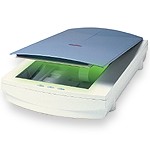
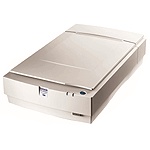
    Contoh bentuk Scanner Contoh bentuk Scanner Cara kerjanya hampir sama dengan mesin foto copy, hanya saja hasil pembacaan citra tidak langsung diwujudkan ke dalam kertas, tetapi disalurkan ke dalam bentuk sinyal ke komputer, sehingga dapat ditampilkan di layar monitor dan kemudian dapat disimpan ke hard disk / disket.
    Elemen -elemen dasar dalam suatu sistem komputer idealnya meliputi baik perangkat teknis dan non-teknis.
    Perangkat teknis meliputi :
    1. Perangkat keras ( hardware ) dalam hal ini adalah seluruh perlengkapan komputer itu sendiri seperti yang telah dijelaskan di atas.
    2. Piranti lunak ( software ) adalah perlengkapan pendukung hardware berisi program aplikasi komputer.
      Contohnya : DOS, Windows, Lotus 1-2-3, MS-Word, dBase dll.
    3. Brainware, adalah tenaga-tenaga profesional yang menangani seluruh pelaksanaan operasional.
      Contohnya : Operator Computer, Programmer, System Analyst.
    G3promo.gif Perangkat Non-teknis meliputi dukungan manajemen yang baik dalam menggunakan dan membangun sistem komputerisasi tersebut, serta tersedianya pendistribusian data dan hasil pengolahan yang baik dan benar.
    Seperti telah dikemukakan diatas, komputer hanyalah sebuah alat elektronis yang membutuhkan sebuah sistem operasi. Saat ini telah banyak beredar diluar berbagai jenis sistem operasi. Antara lain DOS, Microsoft Windows, OS/2, Linux, Windows NT dll. Yang akan dibahas dalam materi berikutnya adalah DOS dan Microsoft Windows.
    http://www.geocities.ws/Jesayas_2000/komputer.htm

    BASIS DATA

    Basis data (bahasa Inggris: database), atau sering pula dieja basisdata, adalah kumpulan informasi yang disimpan di dalam komputer secara sistematik sehingga dapat diperiksa menggunakan suatu program komputer untuk memperoleh informasi dari basis data tersebut. Perangkat lunak yang digunakan untuk mengelola dan memanggil kueri (query) basis data disebut sistem manajemen basis data (database management system, DBMS). Sistem basis data dipelajari dalam ilmu informasi.
    Istilah "basis data" berawal dari ilmu komputer. Meskipun kemudian artinya semakin luas, memasukkan hal-hal di luar bidang elektronika, artikel ini mengenai basis data komputer. Catatan yang mirip dengan basis data sebenarnya sudah ada sebelum revolusi industri yaitu dalam bentuk buku besar, kuitansi dan kumpulan data yang berhubungan dengan bisnis.
    Konsep dasar dari basis data adalah kumpulan dari catatan-catatan, atau potongan dari pengetahuan. Sebuah basis data memiliki penjelasan terstruktur dari jenis fakta yang tersimpan di dalamnya: penjelasan ini disebut skema. Skema menggambarkan obyek yang diwakili suatu basis data, dan hubungan di antara obyek tersebut. Ada banyak cara untuk mengorganisasi skema, atau memodelkan struktur basis data: ini dikenal sebagai model basis data atau model data. Model yang umum digunakan sekarang adalah model relasional, yang menurut istilah layman mewakili semua informasi dalam bentuk tabel-tabel yang saling berhubungan dimana setiap tabel terdiri dari baris dan kolom (definisi yang sebenarnya menggunakan terminologi matematika). Dalam model ini, hubungan antar tabel diwakili denga menggunakan nilai yang sama antar tabel. Model yang lain seperti model hierarkis dan model jaringan menggunakan cara yang lebih eksplisit untuk mewakili hubungan antar tabel.
    Istilah basis data mengacu pada koleksi dari data-data yang saling berhubungan, dan perangkat lunaknya seharusnya mengacu sebagai sistem manajemen basis data (database management system/DBMS). Jika konteksnya sudah jelas, banyak administrator dan programer menggunakan istilah basis data untuk kedua arti tersebut.

    GERBANG LOGIKA

    Gerbang logika atau sering juga disebut gerbang logika boolean merupakan
    sebuah sistem pemrosesan dasar yang dapat memproses input-input yang berupa bilangan biner menjadi sebuah output yang berkondisi
    yang akhirnya digunakan untuk proses selanjutnya.
    Gerbang logika dapat mengkondisikan input-input yang masuk kemudian menjadikannya sebuah output yang sesuai dengan apa yang ditentukan olehnya.
    Jadi sebenarnya, gerbang logika inilah yang melakukan pemrosesan terhadap segala sesuatu yang masuk dan keluar ke dan dari komputer
    Maka dari itu, sebenarnya sebuah perangkat komputer merupakan sebentuk kumpulan gerbang-gerbang digital yang bekerja memproses sesuatu input, menjadi output yang diinginkan.

    macam-macam gerbang logika itu sendiri adalah :

    1.Gerbang NOT
    Gerbang NOT sering disebut juga dengan istilah inverter atau pembalik. Logika dari gerbang ini adalah membalik apa yang di-input ke dalamnya. Biasanya input-nya hanya terdiri dari satu kaki saja. Ketika input yang masuk adalah 1, maka hasil output-nya adalah 0. Jika input yang masuk adalah 0, maka hasil output-nya adalah 1. Banyak sekali penerapan gerbang NOT ini pada rangkaian digital, meskipun fungsinya sangat sederhana.

    2.Gerbang AND
    Gerbang AND memiliki karakteristik logika di mana jika input yang masuk adalah bernilai 0, maka hasil outputnya pasti akan bernilai 0. Jika kedua input diberi nilai 1, maka hasil output akan bernilai 1 pula. Logika gerbang AND bisa diumpamakan sebagai sebuah rangkaian dengan dua buah saklar yang disusun secara seri. Jika salah satunya memutuskan hubungan rangkaian, maka hasil yang dikeluarkan dari rangkaian tersebut adalah 0. Tidak peduli saklar manapun yang diputuskan maka hasil akhirnya adalah 0. Ketika kedua buah saklar terhubung dengan rangkaian bersamaan, maka hasil akhirnya barulah bernilai 1.

    3.Gerbang OR
    Gerbang OR digambarkan sebagai Gerbang Penjumlah. Gerbang OR berbeda dengan gerbang NOT yang hanya memiliki satu input, gerbang ini memiliki paling sedikit 2 jalur input. Artinya inputnya bisa lebih dari dua, misalnya empat atau delapan. Yang jelas adalah semua gerbang logika selalu mempunyai hanya satu output. Gerbang OR dapat dikatakan memiliki karakteristik “memihak 1”, di mana karakteristik logikanya akan selalu mengeluarkan hasil output bernilai 1 apabila ada satu saja input yang bernilai 1. Jadi gerbang logika ini tidak peduli berapa nilai input pada kedua sisinya, asalkan salah satunya atau kedua-duanya bernilai 1, maka outputnya pasti juga akan bernilai 1. Logika gerbang OR ini dapat diumpamakan sebagai sebuah rangkaian dengan dua buah saklar yang terpasang secara paralel.
    Apabila salah satu saklar memutuskan hubungan (bernilai 0), maka output-nya tetaplah bernilai 1 karena input yang lain tidak akan terputus hubungannya dengan output. Apabila kedua input bernilai 0, maka output barulah benar-benar terputus atau bernilai 0. Jika keduanya bernilai 1, maka output juga akan bernilai 1.

    trus ada lagi pengembangannya, yaitu :

    4.Gerbang NAND
    Gerbang logika NAND merupakan modifikasi yang dilakukan pada gerbang AND dengan menambahkan gerbang NOT didalam prosesnya. Maka itu, mengapa gerbang ini dinamai NAND atau NOTAND. Logika NAND benar-benar merupakan kebalikan dari apa yang dihasilkan oleh gerbang AND. Di dalam gerbang logika NAND, jika salah satu input atau keduanya bernilai 0 maka hasil output-nya adalah 1. Jika kedua input bernilai 1 maka hasil output-nya adalah 0.

    5.Gerbang NOR
    Gerbang NOR atau NOT-OR juga merupakan kebalikan dari gerbang logika OR. Semua input atau salah satu input bernilai 1, maka output-nya akan bernilai 0. Jika kedua input bernilai 0, maka output-nya akan bernilai 1

    6.Gerbang XOR
    Gerbang XOR merupakan singkatan dari kata Exclusive-OR. Sesuai dengan namanya, gerbang logika ini merupakan versi modifikasi dari gerbang OR. Jika pada gerbang OR Anda akan mendapatkan hasil output yang serba 1 jika salah satu input atau keduanya bernilai 1, tidak demikian dengan XOR. Gerbang logika ini hanya akan mengeluarkan hasil output bernilai 1 jika hanya salah satu input saja yang bernilai 1. Maksudnya jika kedua input bernilai 1, maka hasil output-nya tetaplah 0.
    Jadi dengan demikian, logika XOR tidak akan membiarkan kedua input bernilai sama. Jika sama, maka hasil output-nya adalah 0.

    7.Gerbang XNOR
    Gerbang XNOR atau Exclusive NOR ini mungkin tidak terlalu sering terdengar, namun aplikasinya cukup lumayan penting juga. Gerbang logika XNOR memiliki kerja ebalikan dari XOR. Jika pada gerbang logika XNOR terdapat dua input yang sama, maka gerbang XNOR akan mengeluarkan hasil output bernilai 1. Namun jika salah satunya saja yang berbeda, maka nilai output pastilah bernilai 0.

    http://lafalofe.blogspot.com/2009/03/gerbang-logika.html

    Saturday, July 17, 2010

    model proses waterfall

    Nama model ini sebenarnya adalah “Linear Sequential Model”. Model ini sering disebut dengan “classic life cycle” atau model waterfall. Model ini adalah model yang muncul pertama kali yaitu sekitar tahun 1970 sehingga sering dianggap kuno, tetapi merupakan model yang paling banyak dipakai didalam Software Engineering (SE). Model ini melakukan pendekatan secara sistematis dan urut mulai dari level kebutuhan sistem lalu menuju ke tahap analisis, desain, coding, testing / verification, dan maintenance. Disebut dengan waterfall karena tahap demi tahap yang dilalui harus menunggu selesainya tahap sebelumnya dan berjalan berurutan. Sebagai contoh tahap desain harus menunggu selesainya tahap sebelumnya yaitu tahap requirement. Secara umum tahapan pada model waterfall dapat dilihat pada gambar berikut :

    Gambar di atas adalah tahapan umum dari model proses ini. Akan tetapi Roger S. Pressman memecah model ini menjadi 6 tahapan meskipun secara garis besar sama dengan tahapan-tahapan model waterfall pada umumnya. Berikut adalah penjelasan dari tahap-tahap yang dilakukan di dalam model ini menurut Pressman:
    • System / Information Engineering and Modeling. Permodelan ini diawali dengan mencari kebutuhan dari keseluruhan sistem yang akan diaplikasikan ke dalam bentuk software. Hal ini sangat penting, mengingat software harus dapat berinteraksi dengan elemen-elemen yang lain seperti hardware, database, dsb. Tahap ini sering disebut dengan Project Definition.
    • Software Requirements Analysis. Proses pencarian kebutuhan diintensifkan dan difokuskan pada software. Untuk mengetahui sifat dari program yang akan dibuat, maka para software engineer harus mengerti tentang domain informasi dari software, misalnya fungsi yang dibutuhkan, user interface, dsb. Dari 2 aktivitas tersebut (pencarian kebutuhan sistem dan software) harus didokumentasikan dan ditunjukkan kepada pelanggan.
    • Design. Proses ini digunakan untuk mengubah kebutuhan-kebutuhan diatas menjadi representasi ke dalam bentuk “blueprint” software sebelum coding dimulai. Desain harus dapat mengimplementasikan kebutuhan yang telah disebutkan pada tahap sebelumnya. Seperti 2 aktivitas sebelumnya, maka proses ini juga harus didokumentasikan sebagai konfigurasi dari software.
    • Coding. Untuk dapat dimengerti oleh mesin, dalam hal ini adalah komputer, maka desain tadi harus diubah bentuknya menjadi bentuk yang dapat dimengerti oleh mesin, yaitu ke dalam bahasa pemrograman melalui proses coding. Tahap ini merupakan implementasi dari tahap design yang secara teknis nantinya dikerjakan oleh programmer.
    • Testing / Verification. Sesuatu yang dibuat haruslah diujicobakan. Demikian juga dengan software. Semua fungsi-fungsi software harus diujicobakan, agar software bebas dari error, dan hasilnya harus benar-benar sesuai dengan kebutuhan yang sudah didefinisikan sebelumnya.
    • Maintenance. Pemeliharaan suatu software diperlukan, termasuk di dalamnya adalah pengembangan, karena software yang dibuat tidak selamanya hanya seperti itu. Ketika dijalankan mungkin saja masih ada errors kecil yang tidak ditemukan sebelumnya, atau ada penambahan fitur-fitur yang belum ada pada software tersebut. Pengembangan diperlukan ketika adanya perubahan dari eksternal perusahaan seperti ketika ada pergantian sistem operasi, atau perangkat lainnya.
    Mengapa model ini sangat populer??? Selain karena pengaplikasian menggunakan model ini mudah, kelebihan dari model ini adalah ketika semua kebutuhan sistem dapat didefinisikan secara utuh, eksplisit, dan benar di awal project, maka SE dapat berjalan dengan baik dan tanpa masalah. Meskipun seringkali kebutuhan sistem tidak dapat didefinisikan seeksplisit yang diinginkan, tetapi paling tidak, problem pada kebutuhan sistem di awal project lebih ekonomis dalam hal uang (lebih murah), usaha, dan waktu yang terbuang lebih sedikit jika dibandingkan problem yang muncul pada tahap-tahap selanjutnya.
    Meskipun demikian, karena model ini melakukan pendekatan secara urut / sequential, maka ketika suatu tahap terhambat, tahap selanjutnya tidak dapat dikerjakan dengan baik dan itu menjadi salah satu kekurangan dari model ini. Selain itu, ada beberapa kekurangan pengaplikasian model ini, antara lain adalah sebagai berikut:
    • Ketika problem muncul, maka proses berhenti, karena tidak dapat menuju ke tahapan selanjutnya. Bahkan jika kemungkinan problem tersebut muncul akibat kesalahan dari tahapan sebelumnya, maka proses harus membenahi tahapan sebelumnya agar problem ini tidak muncul. Hal-hal seperti ini yang dapat membuang waktu pengerjaan SE.
    • Karena pendekatannya secara sequential, maka setiap tahap harus menunggu hasil dari tahap sebelumnya. Hal itu tentu membuang waktu yang cukup lama, artinya bagian lain tidak dapat mengerjakan hal lain selain hanya menunggu hasil dari tahap sebelumnya. Oleh karena itu, seringkali model ini berlangsung lama pengerjaannya.
    • Pada setiap tahap proses tentunya dipekerjakan sesuai spesialisasinya masing-masing. Oleh karena itu, ketika tahap tersebut sudah tidak dikerjakan, maka sumber dayanya juga tidak terpakai lagi. Oleh karena itu, seringkali pada model proses ini dibutuhkan seseorang yang “multi-skilled”, sehingga minimal dapat membantu pengerjaan untuk tahapan berikutnya.
    Menurut saya, tahapan-tahapan model ini sudah cukup baik dalam artian minimal untuk melakukan SE, maka harus ada tahapan-tahapan ini. Tahapan-tahapan ini jugalah yang digunakan oleh model-model yang lain pada umumnya. Ada filosofi yang mengatakan sesuatu yang sukses diciptakan pertama kali, maka akan terus dipakai di dalam pengembangannya. Hal ini juga berlaku pada waterfall model ini. Mungkin dapat dikatakan bahwa inilah standar untuk melakukan SE.
    Akan tetapi, yang mungkin menjadi banyak pertimbangan mengenai penggunaan dari model ini adalah metode sequential-nya. Mungkin untuk awal-awal software diciptakan, hal ini tidak menjadi masalah, karena dengan berjalan secara berurutan, maka model ini menjadi mudah dilakukan. Sesuatu yang mudah biasanya hasilnya bagus. Oleh karena itu model ini sangat populer. Akan tetapi, seiring perkembangan software, model ini tentu tidak bisa mengikutinya. Yang menjadi kelemahan adalah pada pengerjaan secara berurutan tadi, seperti yang sudah saya utarakan sebelumnya. Kelemahan-kelemahan yang lain juga sudah saya utarakan di atas, atau bahkan masih ada yang lainnya.
    Dari sini, nantinya akan dikembangkan model-model yang lain, bahkan ada tahap evolusioner dari suatu model proses untuk mengatasi kelemahan-kelemahan tadi. Meskipun secara tahapan masih menggunakan standar tahapan waterfall model. Kesimpulannya adalah ketika suatu project skalanya sedang mengarah kecil bisa menggunakan model ini. Akan tetapi kalau sudah project besar, tampaknya kesulitan jika menggunakan model ini.
    Sumber :

    sdlc


    BAB 4
    SIKLUS HIDUP SISTEM
    (SYSTEMS LIFE CYCLE)


    4.1 General Systems Life Cycle (GSLC)

    Merupakan fase-fase utama (general) yang terjadi pada semua sistem, baik sistem biologis, fisikal, sosial ataupun sistem lainnya. Adapun fase-fase tersebut terbagi dalam empat fase, yaitu : a. Development (introduction) b. Growth c. Maturity d. Deterioration (decline) Apabila digambarkan, GSLC akan terlihat seperti berikut : | | +---------------+\ | /: : \ | / : : \ | / : : \ | / : : \ | / : : \ | / : : | /--------+/ : : | / I : II : III : IV |/ : : : +--------------------------------------------------------------- Development Growth Maturity Deterioration Gambar 4.1 : General Systems Life Cycle (GSLC)

    4.2 Information Systems Life Cycle (ISLC)

    Merupakan fase-fase utama (general) yang terjadi pada sistem informasi. Adapun fase-fase tersebut terbagi dalam empat fase, yaitu : a. Systems Development (Design) b. Systems Implementation c. Systems Operation (Maintenance) d. Systems Obsolescence Apabila digambarkan, ISLC akan terlihat seperti berikut : | | +---------------+\ | /: : \ | / : : \ | / : : \ | / : : \ | / : : \ | / : : | /--------+/ : : | / I : II : III : IV |/ : : : +--------------------------------------------------------------- Systems Systems Systems Operation Systems Development Implementation (Maintenance) Obsalescence (Design) Gambar 4.2 : Information Systems Life Cycle

    4.3 Systems Development Life Cycle (SDLC)

    SDLC berfungsi untuk menggambarkan tahapan-tahapan utama dan langkah-langkah dari setiap tahapan yang secara garis besar terbagi dalam tiga kegiatan utama, yaitu : a. Analysis b. Design c. Implementation Setiap kegiatan dalam SDLC dapat dijelaskan melalui tujuan (purpose) dan hasil kegiatannya (deliverable). Apabila kegiatan utama tersebut dijabarkan ke dalam langkah-langkah yang lebih rinci dapat digambarkan seperti berikut : +---------------------------------------------------------------------+ : ANALYSIS : DESIGN : IMPLEMENTATION : +---------------------------------------------------------------------+ : : +---------------+ : : +-->: Problem : : : | : Detection : : : | +---------------+ +-----------+ +-----------+ +---------> | | : | | : | | +---------------+ | : +---------------+ | : +---------------+ | : Initial : | : : Output : | : : Programming / : | : Investigation : | : : : | : : test : | +---------------+ | : +---------------+ | : +---------------+ +---------> | | : | | : | | +---------------+ | : +---------------+ | : +---------------+ | : Requirements : | : : Input : | : : Training / : | : Analysis : | : : : | : : Other : | +---------------+ | : +---------------+ | : +---------------+ +---------> | | : | | : | +---------------+ | : +---------------+ | : +---------------+ : Generation of : | : : Files :--+ : : System : : Alternatives : | : : : : : Change Over : +---------------+ | : +---------------+ : +---------------+ | | : : +---------------+ | : : : Selection of :--+ : : : Proper System : : : +---------------+ : : Gambar 4.3 : Stages of Problem Solving Systems Development Life Cycle (SDLC) ANALYSIS Dalam tahap analisis ini, digunakan oleh analis sistem untuk : a. Membuat keputusan apabila sistem saat ini mempunyai masalah atau sudah tidak berfungsi secara baik dan hasil analisisnya digunakan sebagai dasar untuk memperbaiki sistem b. Mengetahui ruang lingkup pekerjaannya yang akan ditanganinya. c. Memahami sistem yang sedang berjalan saat ini d. Mengidentifikasi masalah dan mencari solusinya Kegiatan yang dilakukan dalam tahap analisis ini adalah : 1. Problem detection a. Tujuan : Mendeteksi sistem, apabila sistem saat ini semakin berkurang manfaatnya (memburuk). b. Hasil : Laporan pendahuluan tentang permasalahan yang terjadi dalam sistem. 2. Initial investigation a. Tujuan : Memerikan sistem saat ini dengan penekanan pada daerah- daerah yang menimbulkan permasalahan. b. Hasil : Penjelasan sistem saat ini. 3. Requirement analysis (determination of ideal systems) a. Tujuan : Mendapatkan konsensus dari komunitas pemakai dari sistem informasi yang ideal. Sebuah penggantian sistem akan menimbulkan jarak antara sistem saat ini dengan sistem yang ideal (yang mengacu ke komputerisasi). b. Hasil : Penjelasan kebutuhan analisis terhadap sistem. 4. Generation of system alternatives a. Tujuan : Menggali (explore) perbedaan dari alternatif sistem dalam mengurangi jarak (gap) antara sistem saat ini dengan sistem idealnya. b. Hasil : Dokumen-dokumen tentang alternatif sistem yang akan digunakan untuk memperbaiki sistem. 5. Selection of proper system a. Tujuan : Membandingkan alternatif-alernatif sistem dengan menggunakan metodologi terstruktur, memilih alternatif sistem yang paling baik, dan menjualnya (sell) kepada management. b. Hasil : Hasil-hasil dari studi sistem. DESIGN Dalam tahap perancangan (desgin) memiliki tujuan, yaitu untuk : a. Mendesain sistem baru yang dapat menyelesaikan masalah-masalah yang dihadapi perusahaan yang diperoleh dari pemilihan alternatif sistem yang terbaik. Kegiatan yang dilakukan dalam tahap perancangan ini adalah : 6. Output design a. Tujuan : Memerikan bentuk-bentuk laporan sistem dan dokumennya. b. Hasil : Bentuk (forms) dari dokumentasi keluaran (output). 7. Input design a. Tujuan : Memerikan bentuk-bentuk masukan didokumen dan dilayar ke sistem informasi. b. Hasil : Bentuk (forms) dari dokumentasi masukan (input). 8. File design a. Tujuan : Memerikan bentuk-bentuk file-file yang dibutuhkan dalam sistem informasi. b. Hasil : Bentuk (forms) dari dokumentasi file. IMPLEMENTATION Dalam tahap implementasi memiliki beberapa tujuan, yaitu untuk : a. Melakukan kegiatan spesifikasi rancangan logikal ke dalam kegiatan yang sebenarnya dari sistem informasi yang akan dibangunnya atau dikembangkannya. b. Mengimplementasikan sistem yang baru. c. Menjamin bahwa sistem yang baru dapat berjalan secara optimal. Kegiatan yang dilakukan dalam tahap implementasi ini adalah : 9. Programming & testing a. Tujuan : Mengkonversikan perancangan logikal ke dalam kegiatan operasi coding dengan menggunakan bahasa pemograman tertentu, dan mengetest semua program serta memastikan semua fungsi / modul program dapat berjalan secara benar. b. Hasil : Coding program dan spesifikasi program. 10.Training a. Tujuan : Memimpin (conduct) pelatihan dalam menggunakan sistem, persiapan lokasi latihan dan tugas-tugas lain yang berhubungan denganp pelatihan (buku-buku panduan sistem). b. Hasil : Rencana pelatihan sistem, modul-modul katihan dan sebagainya. 11. System changeover a. Tujuan : Merubah pemakaian sistem lama ke sistem bari dari sistem informasi yang berhasil dibangun.Perubahan sistem merupakan tanggungjawab team designer ke pemakai siste (user organization). b. Hasil : Rencana (jadwal dan metode) perubahan sistem (contract).

    Daftar Pustaka

    1. Davis, William S., Systems Analysis And Design : A Structured Approach, Addison-Wesley Publishing Company, 1983. 2. HM., Yogiyanto, Analisis dan Disain Sistem Informasi : Pendekatan Terstruktur, Penerbit Andi Offset, Yogyakarta, 1995. 3. Martin, Merle P., Analysis And Design of Business Information Sytems, Macmillan Publishing Company, New York, 1991. Ke Menu Last updated : 20 April 00

    Thursday, July 15, 2010

    tips menyembunyikan drive

    Menyembunyikan Drive Tanpa Melalui Registry Editor : Tips menyembunyikan Drive ini merupakan tips yang ketiga kalinya, yang pertama di sini dan yang kedua di sini. Ketiganya mempunyai cara yang berbeda namun menghasilkan efek yang sama yaitu drive menjadi tidak terlihat oleh user lain. Tips ini Tips Trik Komputer dapatkan di http://pelajar.forumotion.com/. Jika tertarik silakan ikuti tipsnya berikut ini.
    Tips kali ini menggunakan fasilitas Windows Diskpart yang dijalankan melalui command prompt dan untuk mengetahui langkah-langkahnya, silakan ikuti tipsnya berikut ini.
    Klik Start >> Run >> kemudian ketikkan “diskpart” (tanpa tanda petik) kemudian tekan OK atau ENTER sehingga akan muncul jendela seperti di bawah ini.
    Sebelum menyembunyikan salah satu drive, kita harus mengetahui letter dan volume drive masing-masing yang ada di komputer kita dengan cara mengetikkan “list volume” (tanpa tanda petik) dilanjutkan menekan ENTER sehingga kita akan mendapatkan informasi seperti bawah ini.
    Dari hasil tersebut, kita dapat mengetahui letter dan volume dari drive masing-masing. Pada contoh di atas, kita mendapatkan informasi sebagai berikut.
    Drive F ditunjukkan dengan volume 0
    Drive C ditunjukkan dengan volume 1

    Drive D ditunjukkan dengan volume 2

    Drive E ditunjukkan dengan volume 3
    Perintah untuk menyembunyikan drive adalah ketikkan pada diskpart “select volume drive” (tanpa tanda petik) kemudian ENTER kemudian dilanjutkan dengan mengetikkan perintah lagi “remove letter drive” (tanpa tanda petik) kemudian ENTER.
    Sebagai contoh untuk menyembunyikan drive D maka langkah-langkah dan perintahnya adalah sebagai berikut.
    Pertama, Klik Start >> Run >> ketikkan “diskpart” kemudian ENTER
    Kedua, ketikkan perintah “select volume 2” ENTER
    Ketiga, ketikkan perintah “remove letter D” ENTER
    Keempat, restart computer dan pastikan drive sudah tidak terlihat lagi.
    Untuk mengembalikan lagi drive D yang disembunyikan, ikuti langkah-langkah di atas kemudian pada langkah ketiga, ganti perintah “remove letter D” menjadi “assign letter D
    Selesai dan Selamat Mencoba!!

    cara darurat menabah memory

    Cara Menambahkan Memori Dengan Virtual Memori. Kita sering bekerja sambil mendengarkan musik. Atau bahkan sambil menjalankan aplikasi lain dengan tujuan untuk menghemat waktu. Menjalankan aplikasi secara bersamaan dapat menyebabkan komputer menjadi “kehabisan” memori. Kita sering mendapati komputer mengalami apa yang disebut dengan “low memory” di mana kapasitas memori yang tersisa tinggal sedikit.
    Menambah RAM (Memori) kadang-kadang bukanlah solusi yang bijaksana karena selain harus bongkar-bongkar hardware juga harus mengeluarkan biaya untuk membeli RAM tersebut.
    Ada cara darurat lain yang dapat kita lakukan yaitu dengan cara membuat Virtual Memory, teknik di mana system operasi akan mengalokasikan sebagian isi harddisk untuk menjadi memori tambahan pada computer. Alokasi sebagian isi harddisk tersebut dinamakan Paging File.
    Berikut langkah-langkah untuk membuat Virtual Memori pada computer.
    Pertama, klik Start >> Control Panel >> System hingga akan muncul jendela “System Properties”.
    Kedua, klik tab “Advance” kemudian pada boks “performance”, klik setting hingga muncul jendela “Perfomance Options”.
    Ketiga, pada jendela “Perfomance options”, pilih tab “Advance”, seperti screenshot di bawah ini.

    Keempat, kemudian pada boks “Virtual Memory”, klik “Change”, kemudian akan muncul daftar harddisk pada computer kita, seperti screenshot di bawah ini.
    Kelima, kemudian pilih salah satu drive untuk tempat Virtual Memory yang akan kita buat. Pilihlah drive yang berbeda dengan lokasi drive system. Kemudian klik pada “Custom Size”.
    Keenam, isikan nilai pada Initial size dan pada Maximum size dalam MB. Sebagai pedoman, untuk nilai Initial size, kapasitas RAM dikali 1,5. Sedangkan untuk nilai Maximum size, kapasitas RAM dikalikan 3.
    Sebagai contoh, misalkan kapasitas RAM kita adalah 512 MB, maka nilai pada Initial sizenya adalah 756 MB, untuk maximum sizenya adalah 1512 MB.
    Ketujuh, pastikan masih ada free space pada harddisk untuk menampung virtual memory yang kita buat tersebut.
    Kedelapan, kemudian klik OK kemudian OK dan OK lagi.
    Kesembilan, selesai dan kemudian pastikan performance computer kita menjadi lebih baik atau cepat dibandingkan sebelumnya.http://onoid.blogspot.com/2009/09/cara-darurat-menambah-memori.html

     
    Design by Free WordPress Themes | Bloggerized by Lasantha - Premium Blogger Themes | Laundry Detergent Coupons